
Molti fotografi utilizzano gli scanner Epson per scansionare le proprie fotografie ed i propri trasparenti (negativi e diapositive). Molti scanner Epson sono dotati di tecnologia Digital ICE che serve a rimuovere graffi e polvere. Lo scanner dotato di tecnologia “Digital ICE” esegue due scansioni: una tradizionale per catturare l’informazione-colore e una con lampada a raggi infrarossi per individuare solo i difetti (ossia quegli elementi fisici che impediscono il passaggio della luce). Le due immagini (informazione-colore e difetto) vengono messe a confronto e i difetti sono rimossi attraverso specifici algoritmi. Il risultato è un’immagine senza difetto alcuno. La tecnologia Digital ICE è efficace per i negativi e positivi a colore ma non ha effetto sulle pellicole in bianco e nero, pertanto al posto del Digital ICE è possibile utilizzare solo il Dust Removal (rimozione della polvere). Gli scanner dotati di tale tecnologia sono (ad esempio): V550, V600, V700, V750, V800, V850 ecc.. Generalmente gli scanner Epson per scansionare negativi a colori o in bianco e nero, sono dotati del software “Epson Scan” (in caso contrario, è possibile scaricarlo insieme ai driver necessari dal sito Web Epson per il tuo particolare scanner Epson).
E’ possibile utilizzare la tecnologia “Rimozione polvere” o la “Digital ICE” con i seguenti tipi di negativi o positivi:
| Tipo di negativo | Dust Removal | Digital ICE Technology |
| Pellicola negativa a colori | Si | Si |
| Pellicola diapositiva | Si | Si * |
| Pellicola negativa Bianco e Nero | Si | Si ** |
| Pellicola diapositiva Bianco e Nero | Si | No |
** Solo le pellicole cromogeniche in Bianco e Nero sono supportate.
Dover modificare e regolare ogni anteprima dell’immagine prima dell’acquisizione è il metodo più noioso e SBAGLIATO per farlo. È molto più efficiente e più divertente scansionare prima tutte le immagini e successivamente modificare i negativi con il proprio software preferito ogni volta che lo si desideri.
Una volta premuto il pulsante “scan”, non è più possibile tornare indietro. Qualsiasi conversione o modifica apportata in Epson Scan è distruttiva. Una volta premuto il pulsante “scan”, se in seguito si decide di tornare indietro e modificare le impostazioni, si dovrà necessariamente eseguire nuovamente la scansione. Questo metodo non è quello più agevole da fare quando si tratta di scansionale decine di negativi.
Sebbene il software “Epson scan” non sia il più performante dei software di scansione, esso è capace di restituire degli eccellenti file fotografici anche per il fatto che essendo un software “proprietario” è capace di gestire al meglio gli scanner della Epson (poiché ne conosce tutti i segreti). Inoltre, ha la migliore integrazione con il “Digital ICE”, persino migliore del più blasonato software Vuescan.
Con questo articolo, dunque, ci proponiamo di individuare un metodo efficace per scansionare i nostri negativi (di qualunque formato compatibilmente con lo scanner in nostro possesso) in modo da ottenere dei negativi non modificati. Il risultato che otterremo sarà un file (ad esempio TIFF) che conservi il maggior dettaglio possibile restando in negativo. Evitando il più possibile interventi del software di conversione dello scanner. I files potranno essere successivamente utilizzati con Photoshop oppure con il plug-in Negative Lab Pro in Lightroom per convertire e modificare a piacimento il negativo.
In questo modo, puoi separare le attività di scansione dalle attività di editing della pellicola, tutte le modifiche possono essere facilmente aggiornate in futuro perché non distruttive e si possono ottenere colori e tonalità più belle dalle scansioni.
Per fare quanto abbiamo, fin qui descritto, c’è più di un modo per farlo con Epson Scan (e successivamente con il software di fotoritocco preferito ad es. Photoshop o Negative Lab Pro), quindi vediamo quali sono.
METODO 1: Nessuna correzione del colore (questo metodo non consente l’utilizzo del Digital ICE)
In Epson Scan, è possibile dire al software che si sta eseguendo la scansione di pellicole per diapositive positive (quindi il programma non tenta di convertire il negativo) semplicemente disattivando tutte le correzioni del colore. Questo restituirà una scansione non corretta e invertita del negativo (esattamente quello che vogliamo ottenere!).
Prima di farlo, tuttavia, dobbiamo sapere che ci sono due aspetti negativi di questo metodo:
a) non è possibile utilizzare la tecnologia digital ICE. Questo è un grande svantaggio, dato che l’ICE digitale di Epson Scan è abbastanza buono per rimuovere le imperfezioni fisiche del negativo.
b) non c’è modo di regolare l’esposizione. Il più delle volte, questo non dovrebbe essere un problema, ma in alcune situazioni, potrebbe rendere la modifica in seguito più difficile.
Tenendo presenti queste limitazioni, iniziamo così:
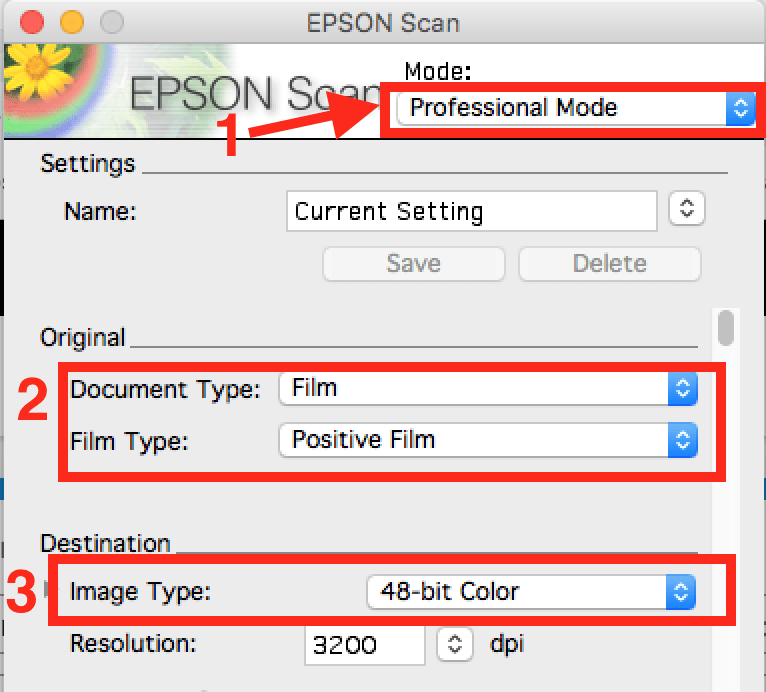
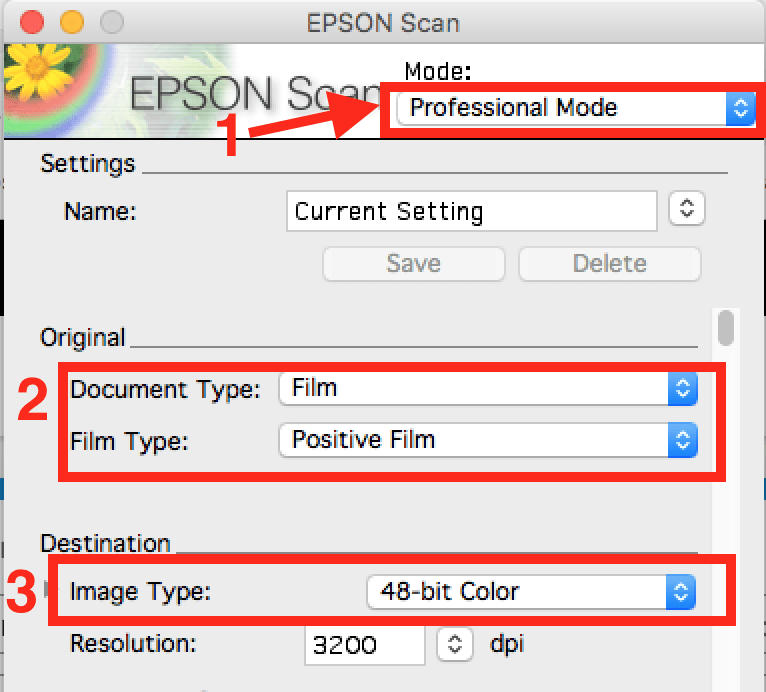
1 – Impostare la modalità su “Modalità professionale”;
2 – Impostare Tipo documento su “Pellicola” (se disponibile) e Tipo film su “Pellicola positiva”;
3 – Impostare il Tipo di immagine di destinazione sul colore a 48 bit (se si lavora con bianco e nero, questo può essere impostato su Scala di grigi a 16 bit)
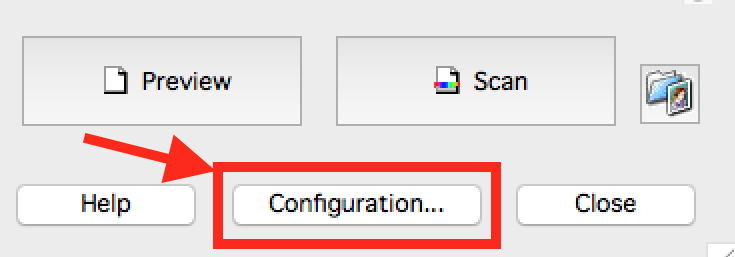
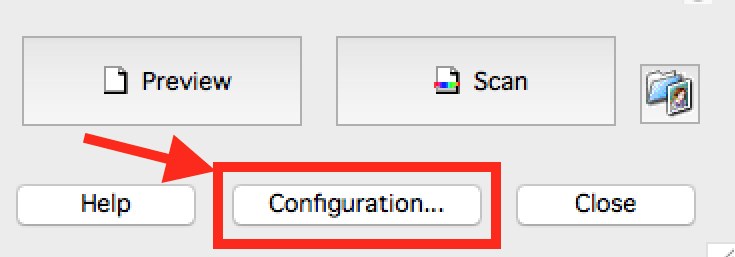
Quindi, fai clic sul pulsante Configurazione nella parte inferiore del pannello.
Nel pannello di configurazione, selezionare “Nessuna correzione colore”, quindi fare clic su “OK”.

Ora basta assicurarsi che l’immagine da scansionare sia opportunamente selezionata/ritagliata.
Prima di avviare la scansione, si dovrebbe vedere la finestra di dialogo “Impostazioni di salvataggio file” in basso (in caso contrario, è possibile premere l’icona della cartella a destra del pulsante “Scansione”).
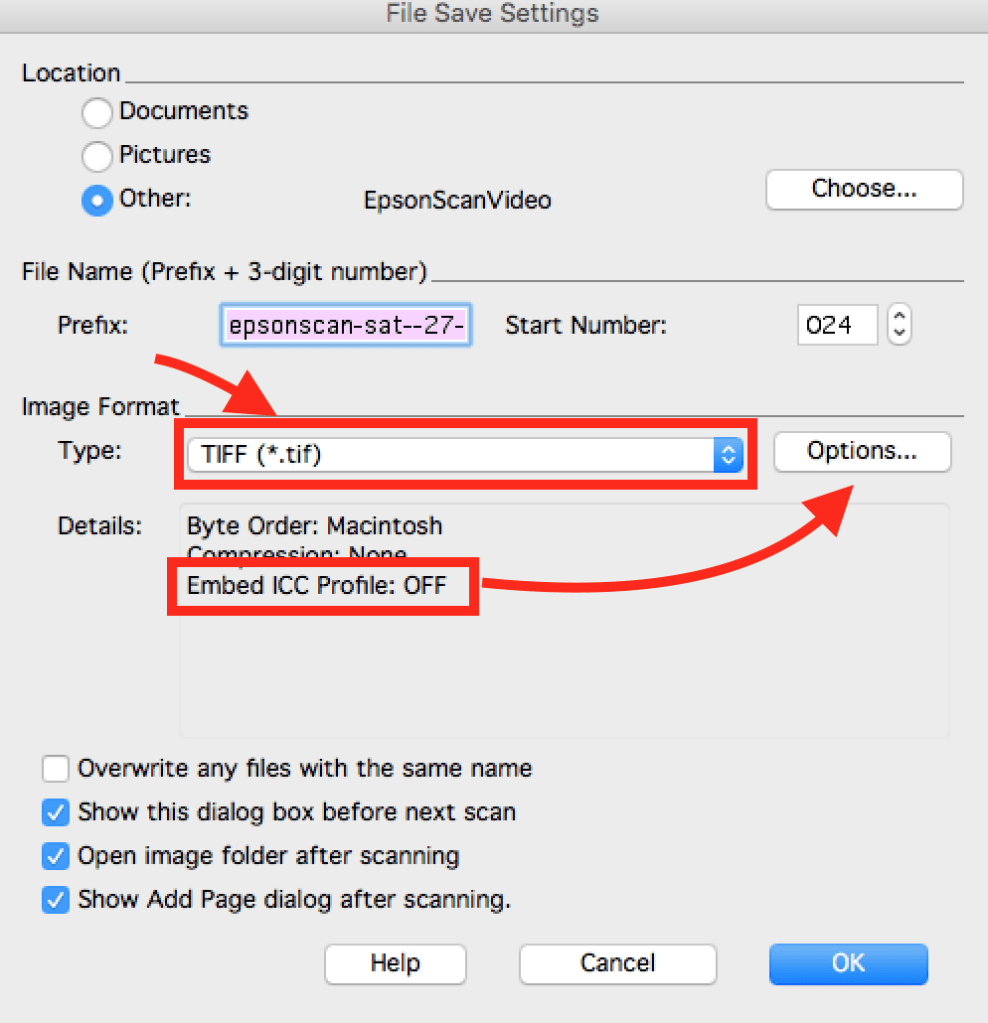
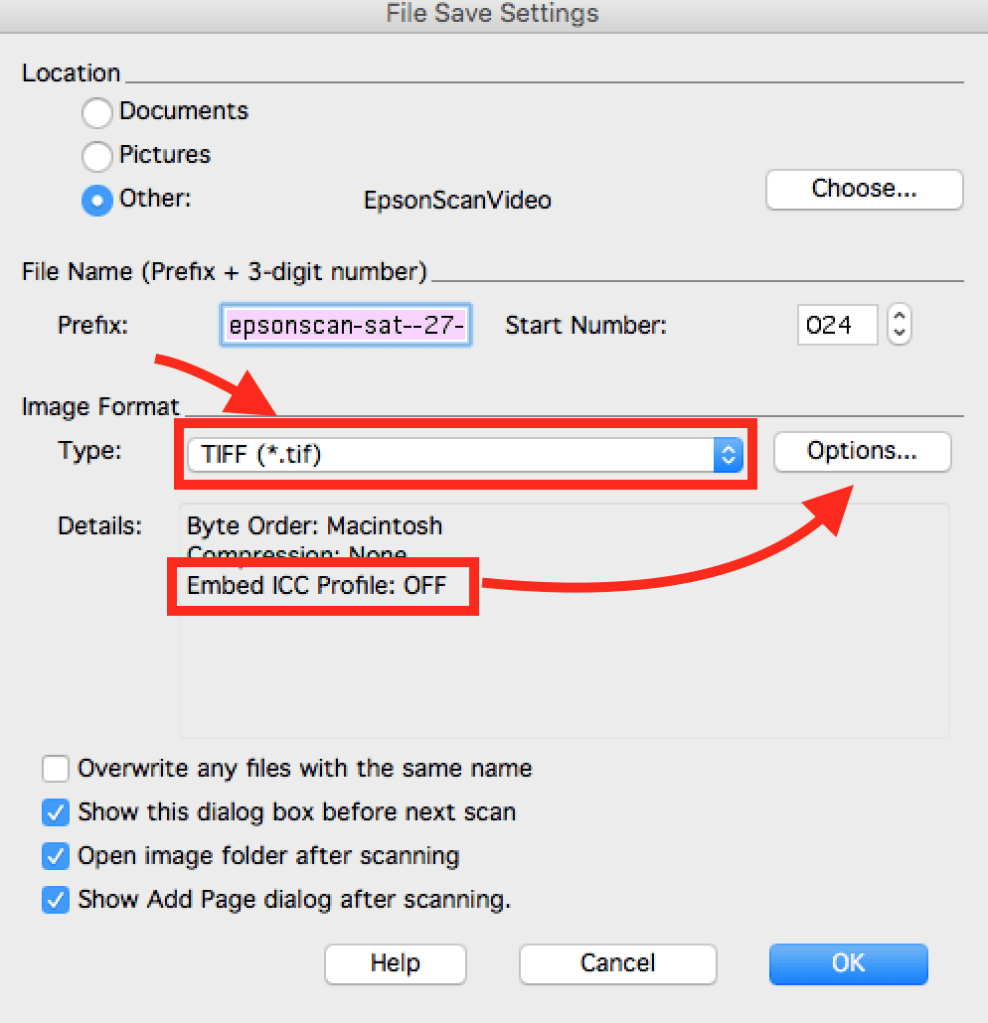
Impostare il tipo su “TIFF”. Quindi, assicurarsi che l’opzione “Incorpora profilo ICC” sia disattivato. In caso contrario, accedere alle opzioni e disattivarlo.
È possibile salvare queste impostazioni in Epson Scan come “Negativo colore non corretto” (o qualunque sia il nome che si desidera assegnare) in modo da poter applicare facilmente queste impostazioni alle immagini future.
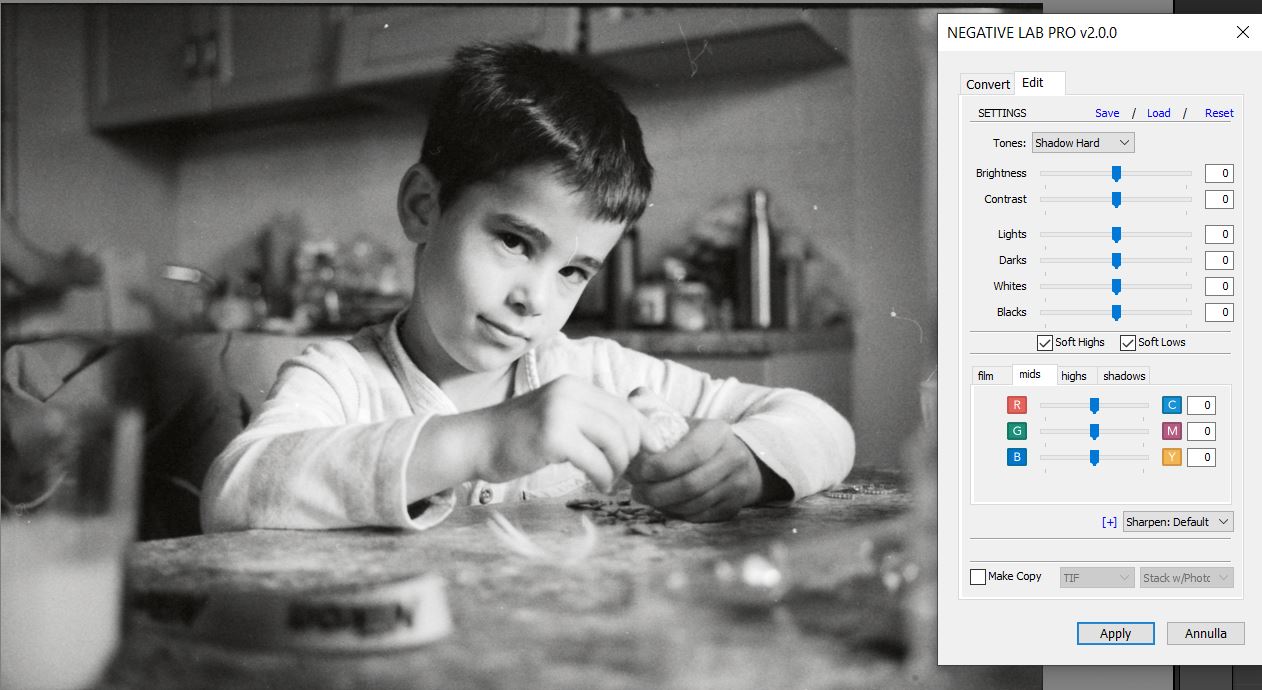
Fin qui abbiamo mostrato come scansionare un negativo senza farlo invertire in positivo dal software. Dopo aver eseguito la scansione, importiamo il file ottenuto in Lightroom e apriamo Negative Lab Pro v2.0.
L’immagine dovrebbe essere simile alla seguente:
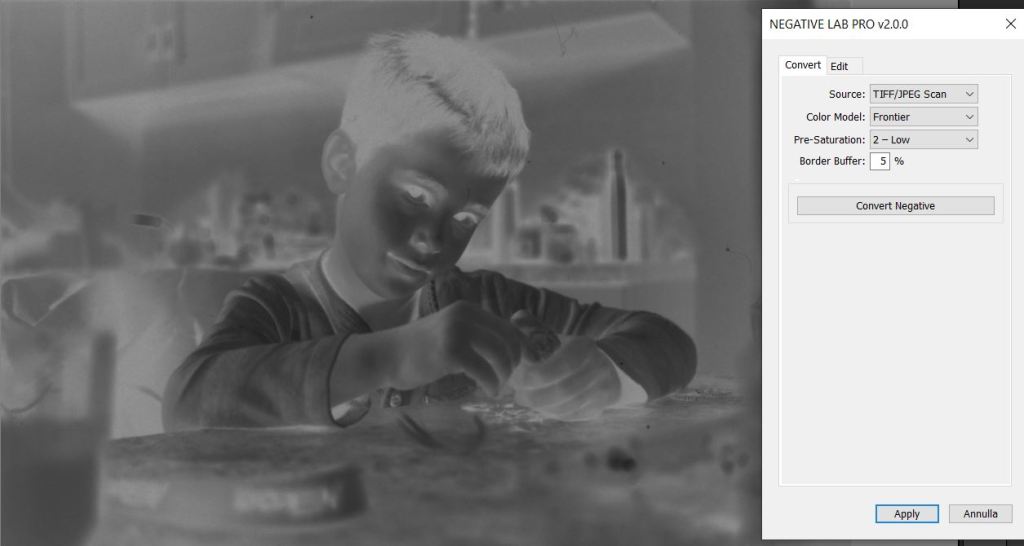
Assicurarsi che la sorgente sia impostata su “Scansione TIFF / JPEG”.
Regoliamo le altre impostazioni Color Model, Pre Saturation e Border Buffer premiamo Converti Negativo. Negative Lab Pro analizzerà le impostazioni del negativo senza modificare l’immagine di input (caratteristiche “non distruttive di Lightroom”). Dopo aver convertito è possibile continuare a modificare in Negative Lab Pro.
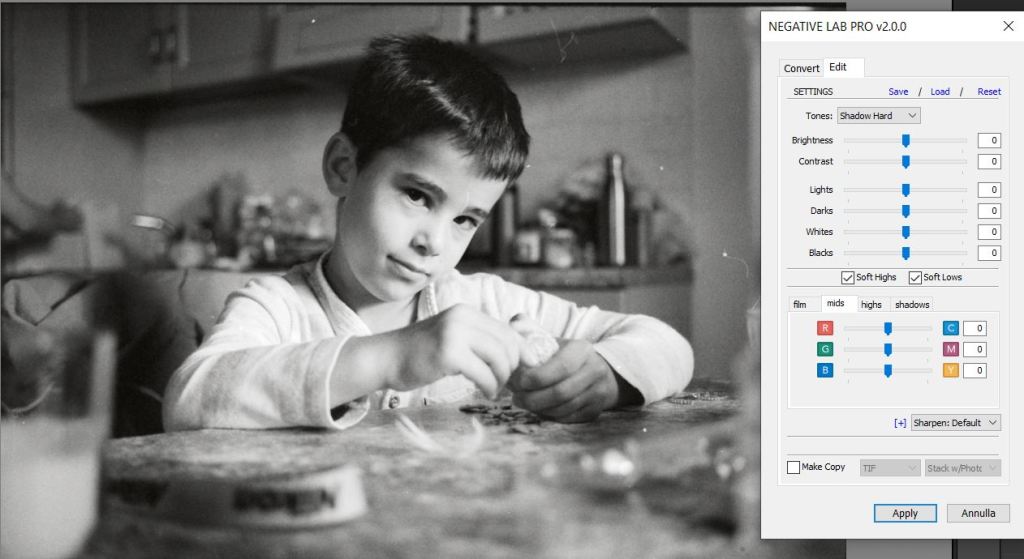
A questo punto facendo click su Applica l’immagine è possibile ulteriormente elaborarla con i potenti strumenti presenti in Lightroom.
METODO 2 – Creazione manuale di un negativo neutro (con Digital ICE abilitato!)
L’utilizzo del Digital ICE è sicuramente un vantaggio rispetto ad altri scanner che non sono dotati di tale tecnologia pertanto il METODO 1 non è un ottimo metodo (o meglio è un metodo che rimane validissimo per le pellicole negative in bianco e nero). Allora volendo utilizzare questa tecnologia, dobbiamo creare un negativo neutro come seguendo i passi indicati qui sotto.
Iniziamo con la stessa configurazione di base:
Quindi premere il pulsante “configurazione”.
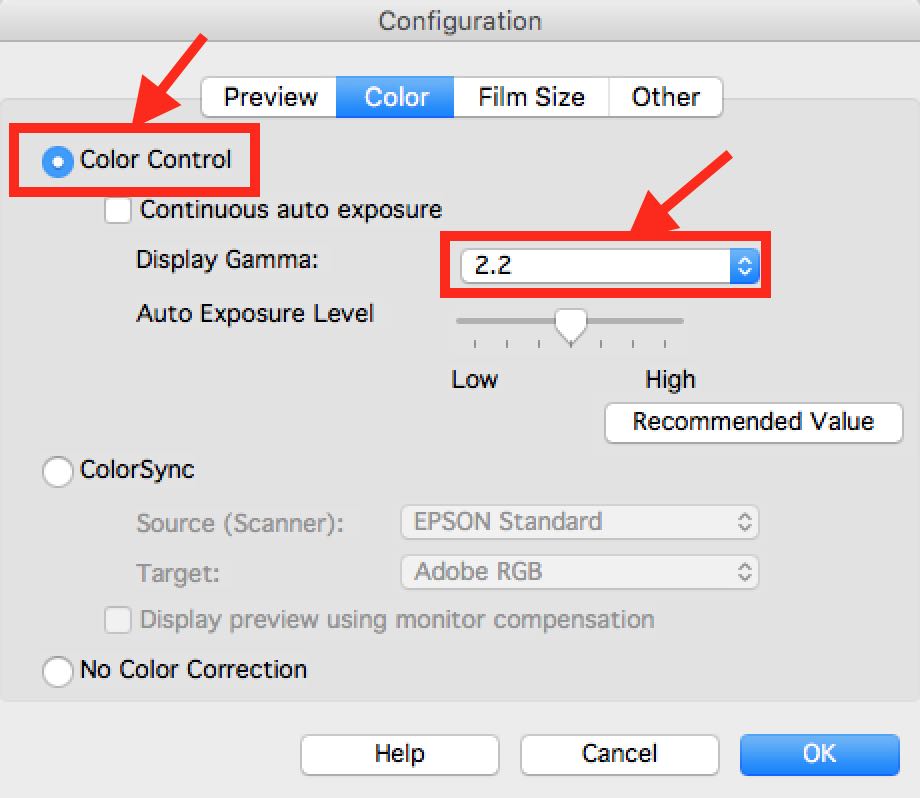
Cambia il pannello di configurazione con le impostazioni “Color Control” e Display Gamma 2,2 come segue:
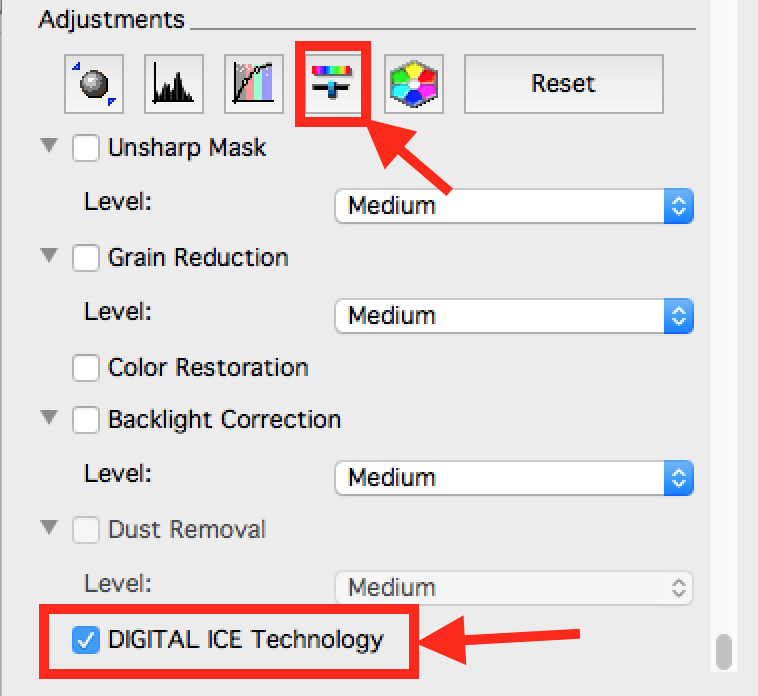
Ora dovresti essere in grado di abilitare Digital ICE (se non lo vedi scorrere verso il basso!). Quindi premi l’icona “Regolazione immagine”.
Nel pannello Impostazioni regolazione immagine, modifica la Saturazione a -27.
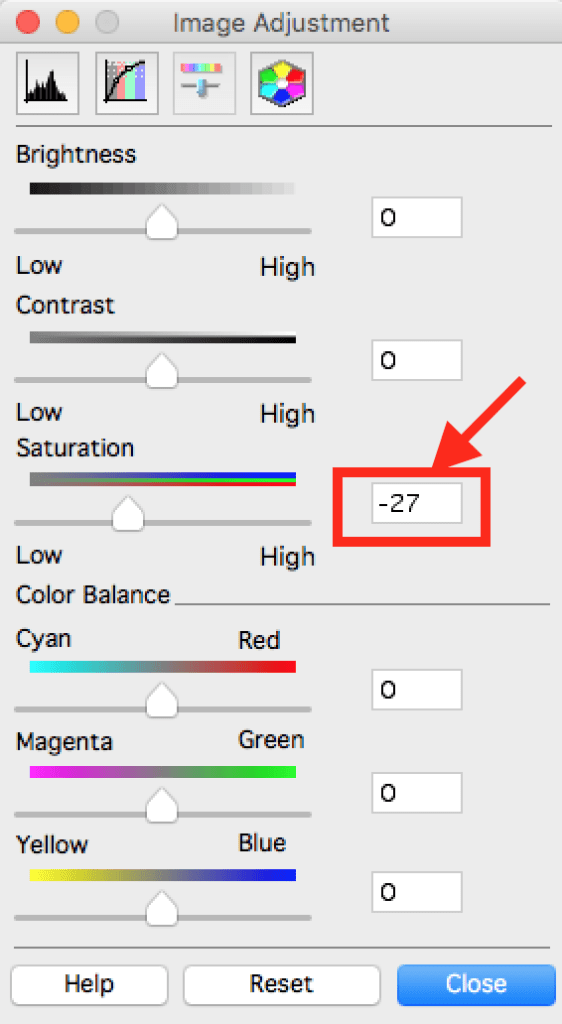
Questo numero potrebbe essere cambiato leggermente a seconda dello scanner, ma fondamentalmente stiamo correggendo la saturazione che di default il software Epson Scan aggiunge alla scansione positiva il valore -27 serve a neutralizzare tale saturazione.
La scansione risultante con questa impostazione dovrebbe apparire molto simile alla scansione non trattata del metodo 1 – è possibile giocare con questo valore, oppure lasciarlo a 0, ma si deve stare attenti in caso di negativi troppo saturi.
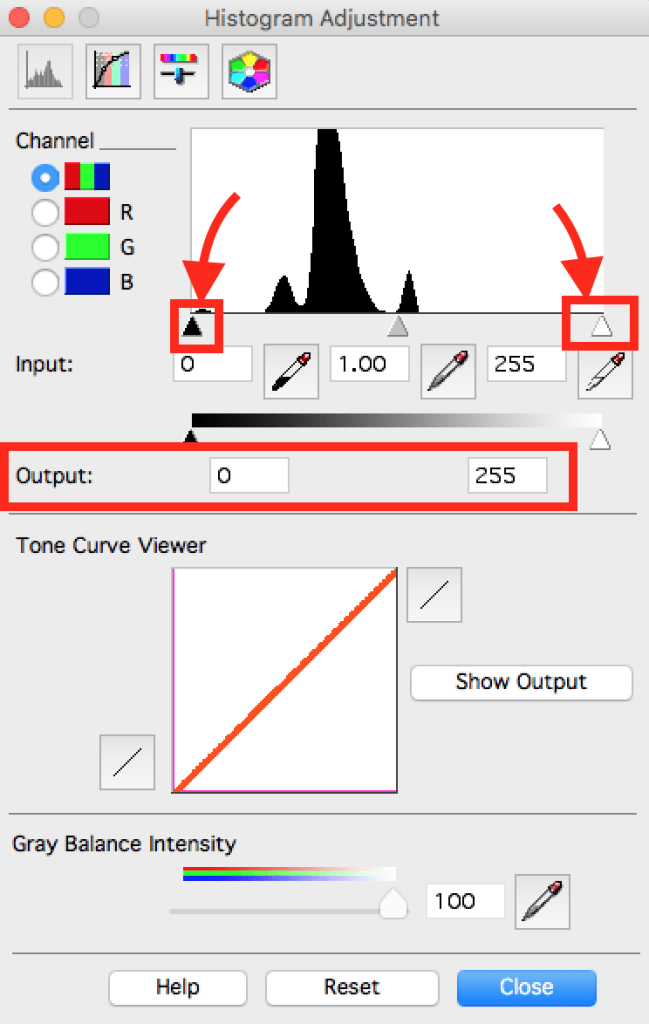
Questi fin qui elencati dovrebbero essere tutti gli aggiustamenti necessari ad ottenere un ottimo risultato ma è possibile variare ulteriormente i parametri entrando in modalità Aggiustamento istogramma.
OPZIONALE:
Questo passaggio può essere saltato a meno che il negativo che vorremmo scansionare abbia un problema. Imposta i punti di output dell’istogramma su 0 e 255, quindi puoi regolare il punto di input nero e il punto bianco per normalizzare la scena. Assicurati che il tuo “canale” selezionato ogni volta che esegui le regolazioni sia il canale combinato Rosso / Verde / Blu. Attenzione che l’istogramma visualizzato su questo canale non è accurato per ciascuno dei canali di colore, quindi potrebbe essere necessario “picco” all’interno di ciascuno dei canali di colore per assicurarsi di tagliare qualsiasi singolo canale con la regolazione.
Ora è possibile avviare la scansione dopo aver ritagliato il fotogramma nel modo desiderato.
In File Save Settings “, impostiamo il tipo su” TIFF “. Quindi, ci assicuriamo che” Incorpora profilo ICC “sia disattivato. In caso contrario, dobbiamo accedere alle opzioni e disattivarlo.
Ora importiamo l’immagine Tiff in Lightroom e apriamo il plugin Negative Lab Pro 2.0.
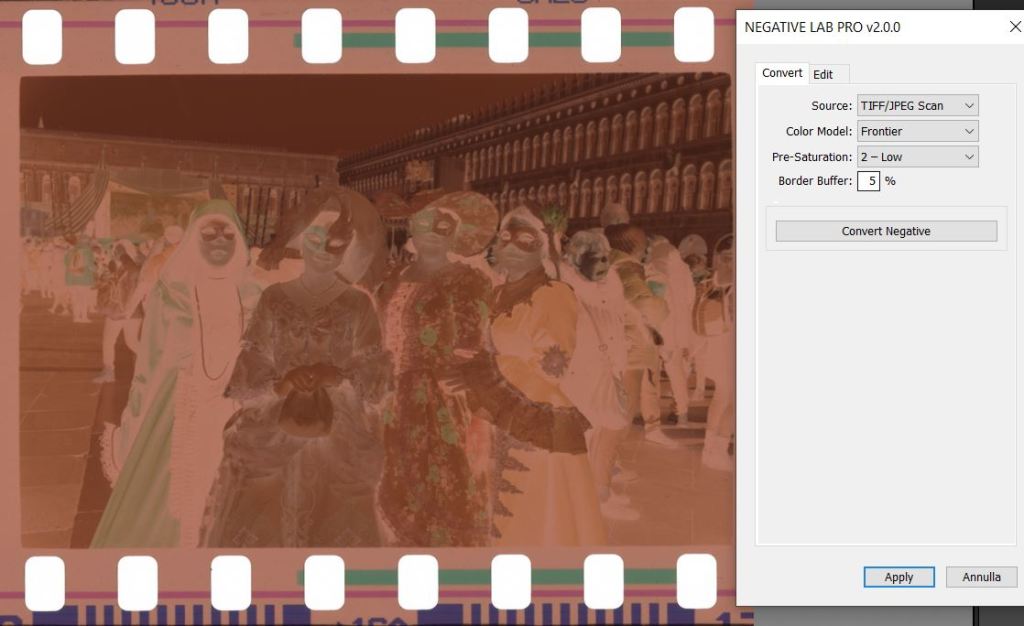
Ci assicuriamo che “Sorgente” sia impostato su “Scansione TIFF / JPEG”. E premiamo “Converti Negativo”
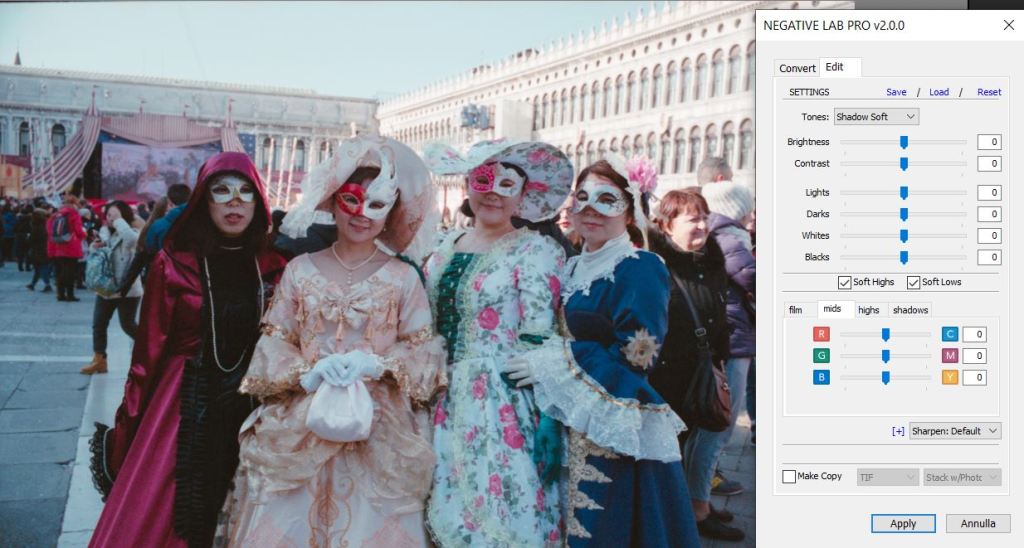
Ed ecco il risultato con Digital ICE attivato, l’immagine non ha difetti (e il file TIFF pesa oltre 120mb!).
Questo metodo ci offre anche una maggiore flessibilità perché possiamo modificare le impostazioni di scansione se vogliamo, sapendo che stiamo iniziando da un posto neutrale.
Salvando le impostazioni è possibile applicarle nuovamente ad ogni scansione di negativi che andremo ad eseguire in futuro.
L’immagine ottenuta è ovviamente modificabile in lightroom ed il file negativo originale rimane intatto perchè ricordiamo che lightroom è non distruttivo.
 PENTAeXperience